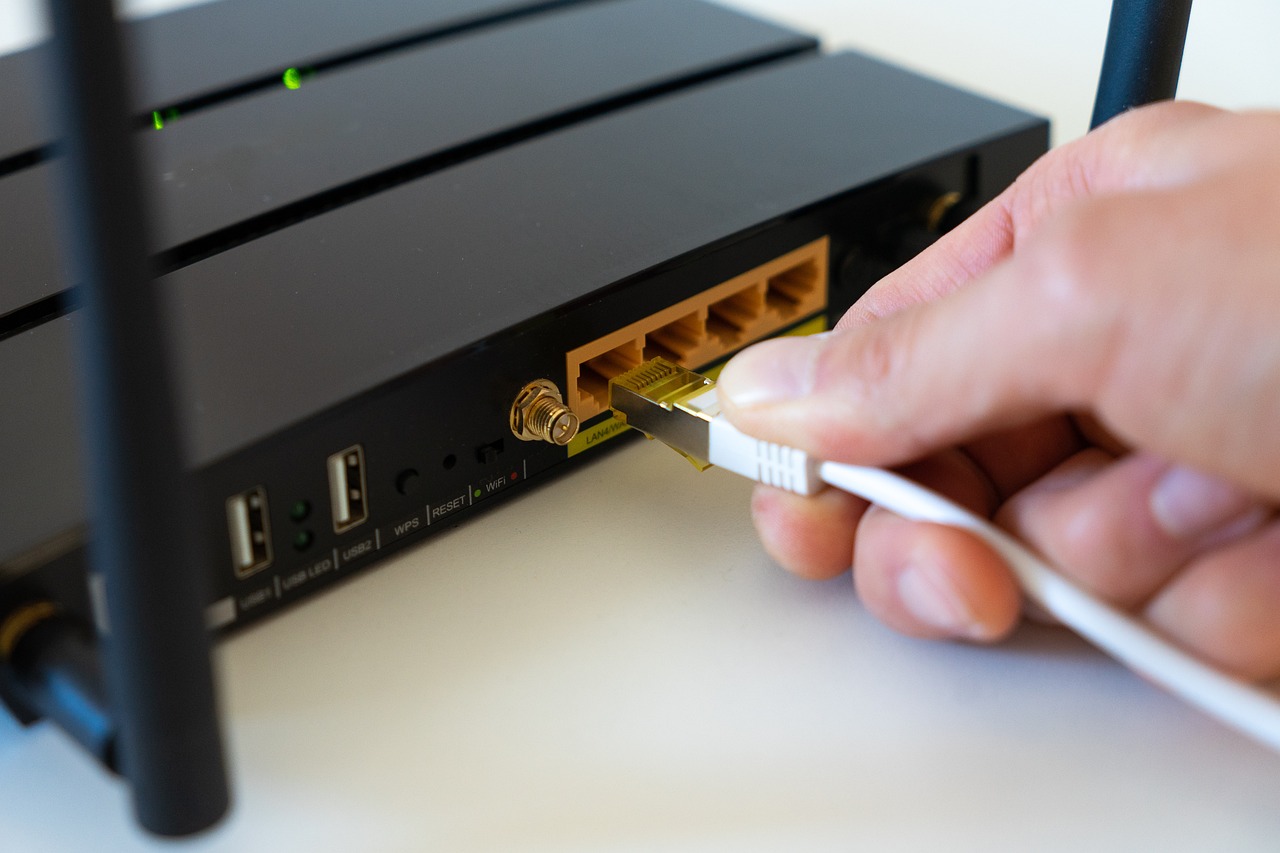
Je installeert een nieuwe router, sluit alles opnieuw aan en verwacht dat het gewoon werkt. Maar de oudere netwerkprinter knippert alleen maar, de IP-camera van een paar jaar geleden laadt niet, en de slimme thermostaat doet alsof hij je niet kent. Terwijl je laptop en telefoon zonder problemen online zijn. De boosdoener is in dit soort gevallen vaak geen defect apparaat, maar een conflict tussen IPv4 en IPv6: twee versies van hetzelfde protocol die niet altijd even vriendelijk naast elkaar bestaan. Wij van Techguide.nl zien dit probleem regelmatig terugkomen bij lezers die overstappen naar een nieuwere router, en gelukkig is het met de juiste aanpak goed op te lossen.
Stap 1: Noteer welke apparaten uitvallen en zoek het patroon
Voordat je ook maar één instelling aanraakt, even detective spelen. Loop door je huis en schrijf op welke apparaten geen verbinding maken. Zijn het alleen oudere apparaten, zoals een printer uit 2014 of een slimme thermostaat van het eerste uur? Vallen ze alleen uit op wifi, of ook via een netwerkkabel? Zijn het toevallig allemaal apparaten van hetzelfde merk?
Een veelzeggend patroon: als je smartphones en laptops gewoon werken maar embedded apparaten als IP-camera’s, NAS-schijven of printers vastlopen, wijst dat sterk richting een IP-versieprobleem. Oudere apparaten zijn namelijk ontworpen in een tijd dat IPv6 nog nauwelijks gebruikt werd. Ze weten niet altijd goed raad met een router die opeens luid en duidelijk IPv6-adressen uitdeelt.
Stap 2: Snel testen of IPv6 de boosdoener is
De makkelijkste test: open op een apparaat dat problemen heeft de browser en ga naar test-ipv6.com. Die site vertelt je direct welke IP-versie je apparaat gebruikt en of er iets mis is. Ziet het apparaat het internet helemaal niet, probeer dan eerst een simpele ping. Open op een Windows-pc de opdrachtprompt (zoek naar ‘cmd’) en typ: ping google.com. Werkt dat niet maar lukt ping 8.8.8.8 wel, dan is er waarschijnlijk een DNS-probleem gekoppeld aan de IPv6-configuratie.
Op apparaten zonder scherm, zoals een IP-camera, kijk je naar de foutmelding in de bijbehorende app. ‘Geen verbinding met apparaat’ of ‘host niet bereikbaar’ zijn klassieke meldingen die opduiken als een oud apparaat een IPv6-adres krijgt toegewezen maar daar niks mee kan. Zo weet je al vrij zeker dat een IPv4 IPv6 conflict oplossen je volgende stap is, zonder dat je op goed geluk instellingen hebt veranderd.
Stap 3: Open je routerinterface en zoek de IPv6-instellingen
Elke router heeft een beheeromgeving die je via de browser bereikt. Typ het adres van je router in de adresbalk, meestal 192.168.1.1 of 192.168.178.1. Hier vind je de relevante instellingen:
- Fritz!Box: Ga naar ‘Internet’ en dan ‘Toegangsgegevens’. Klik op het tabblad ‘IPv6’. Hier zie je of IPv6 actief is en hoe het geconfigureerd staat.
- TP-Link (Archer-serie): Ga naar ‘Geavanceerd’ en klik op ‘IPv6’. Er is een aan/uit-schakelaar bovenaan de pagina.
- Asus: Ga naar ‘WAN’ en klik op het tabblad ‘IPv6’. Je kunt hier kiezen uit verschillende modi, waaronder ‘Uitgeschakeld’.
- KPN Experia Box: Log in via de app of via de webinterface op 192.168.2.254. Ga naar ‘Instellingen’ en zoek onder ‘Internet’ naar de IPv6-optie. Bij KPN is IPv6 standaard ingeschakeld en kan je het hier tijdelijk uitzetten.
Maak een screenshot van de huidige instellingen voordat je iets wijzigt. Dan kun je altijd terugzetten als het mis gaat.
Stap 4: Zet IPv6 tijdelijk uit als snelle diagnose
Nu de echte test. Schakel IPv6 uit in je router (zie Stap 3 voor de locatie bij jouw model) en sla de instellingen op. De router herstart automatisch. Wacht een minuut of twee en kijk dan of de problematische apparaten ineens wel verbinding maken.
Doet de printer het nu? Laadt de IP-camera opeens wel? Dan heb je de schuldige gevonden. Je hoeft IPv6 niet permanent uitgeschakeld te laten, maar je weet nu zeker wat het probleem is. Zet je IPv6 uit en verandert er niks, dan zit het probleem ergens anders, bijvoorbeeld in de wifi-frequentie (2,4 GHz versus 5 GHz) of in verouderde firmware op het apparaat zelf.
Stap 5: Niet alles uitzetten, schakel dual-stack in
IPv6 permanent uitzetten is geen slimme langetermijnoplossing. Steeds meer diensten draaien op IPv6, en je nieuwere apparaten profiteren ervan. Wat je wilt, is een zogeheten dual-stack configuratie: je router spreekt zowel IPv4 als IPv6, en elk apparaat pakt wat het aankan.
Op de meeste moderne routers is dual-stack de standaard instelling, maar soms staat er een specifieke modus ingesteld die dat verstoort. Kijk in de IPv6-instellingen of er een optie is als ‘DHCPv6’ of ‘SLAAC + DHCPv6’. Dat is de meest compatibele combinatie. Op een Fritz!Box heet dit ‘Stateful DHCPv6 voor andere apparaten’. Op een Asus-router kies je modus ‘DHCPv6’.
Met dual-stack correct ingesteld krijgt een oude printer gewoon een IPv4-adres en hoeft hij nooit naar IPv6 te kijken. Een nieuwe laptop pakt IPv6 als het kan. Beide werken tegelijk op hetzelfde netwerk.
Stap 6: Apparaten die echt geen IPv6 aankunnen, geef ze een vast IPv4-adres
Sommige heel oude apparaten raken in de war als ze bij elke herstart een ander IP-adres krijgen, zeker als de router soms een IPv6-adres uitdeelt dat het apparaat niet begrijpt. De oplossing: reserveer via DHCP een vast IPv4-adres voor dat apparaat. Dat heet een DHCP-reservering of ‘statisch lease’.
Je zoekt in de router naar ‘DHCP’ of ‘LAN-instellingen’ en zoekt de lijst met verbonden apparaten. Kies het apparaat, noteer het MAC-adres (een unieke code als ‘AA:BB:CC:DD:EE:FF’) en wijs er een vast IP-adres aan toe, zoals 192.168.1.100. Zo krijgt dat apparaat altijd hetzelfde adres en hoeft het nooit te onderhandelen over IP-versies.
Stap 7: Printers en IP-camera’s apart aanpakken
Printers en IP-camera’s verdienen extra aandacht, want fabrikanten verstoppen relevante instellingen soms diep in menu’s. Check als eerste de firmware. Een IP-camera van een paar jaar oud heeft misschien nooit een update gehad die IPv6-ondersteuning toevoegt. Zoek op de website van de fabrikant op je modelnummer en kijk of er een nieuwere versie beschikbaar is.
In de webinterface van de camera of printer (bereikbaar via het IP-adres) zoek je naar ‘Netwerk’, ‘TCP/IP’ of ‘Protocolinstellingen’. Veel apparaten hebben daar een schakelaar om IPv6 specifiek voor dat apparaat uit te zetten, ongeacht wat de router doet. Dat is de elegantste oplossing: het apparaat zelf vertelt dat het alleen IPv4 wil, en de router respecteert dat.
Stap 8: Controleer of het nu echt werkt met drie concrete tests
Vertrouw niet alleen op je gevoel. Doe deze drie checks:
- Test 1: Ga op het probleemapparaat (of via de bijbehorende app) naar een willekeurige website of dienst. Laadt die snel en zonder fout, dan is de basisverbinding goed.
- Test 2: Ga op een computer naar test-ipv6.com en kijk of je score 10/10 is. Dat bevestigt dat IPv6 correct werkt voor apparaten die het ondersteunen.
- Test 3: Herstart het probleemapparaat volledig en kijk of het na de herstart automatisch verbinding maakt, zonder dat je handmatig iets hoeft in te stellen. Dat test of de DHCP-reservering goed werkt.
Slagen alle drie de tests? Dan is het conflict opgelost en werken oud en nieuw netjes naast elkaar.
Wanneer je er zelf niet uitkomt
Soms zit het probleem dieper. Als je na alle bovenstaande stappen nog steeds vastloopt, zijn er een paar signalen dat het buiten jouw bereik ligt. Heeft je internetprovider IPv6 op een ongebruikelijke manier geconfigureerd, of krijg je van je ISP geen geldig IPv6-prefix toegewezen, dan helpt sleutelen aan de router niet. Bel dan je provider en vraag specifiek naar de IPv6-configuratie op jouw aansluiting.
Een ander signaal: als de firmware van je router zelf al jaren niet meer geüpdatet is en de fabrikant geen nieuwe versies meer uitbrengt, kunnen er bugs zijn in de IPv6-implementatie die nooit opgelost worden. In dat geval is een nieuwe router investering en geen luxe. Wij van Techguide.nl zien dit het vaakst bij routers die ouder zijn dan vijf jaar en van providers die hun eigen huismerkmodel niet meer actief ondersteunen. In dat geval is het tijd voor een nieuwe router.
Oude apparaten die weigeren te verbinden na een routerwissel hoeven geen permanente hoofdpijn te zijn. Check eerst welk protocol er hapert, schakel tijdelijk IPv6 uit om te bevestigen dat dat de oorzaak is, en configureer daarna een dual-stack instelling zodat zowel oude als nieuwe apparaten goed terechtkunnen. Voor de hardnekkige uitzonderingen, zoals een printer of camera die echt niet wil, is een statisch IPv4-adres vaak de eenvoudigste permanente oplossing. Meer instellingen dan dat zijn er in de meeste thuisnetwerken niet nodig.