Je zit midden in een videogesprek en ineens bevriest het beeld. Of je speelt een potje online en je personage reageert een halve seconde te laat op je commando. Frustrerend, en bijna altijd heeft het dezelfde oorzaak: een hoge ping. De kans is groot dat je dit woord al eerder hebt gehoord, maar nooit precies begreep wat het betekent of waarom het zoveel uitmaakt. Wij van Techguide.nl leggen het hier stap voor stap uit, inclusief wat je er zelf aan kunt doen.
Wat je voelt voordat je weet wat ping is
Lag bij het gamen, een stem die een seconde achterloopt in een Teams-call, een bevroren Zoom-beeld terwijl je internetsnelheid prima lijkt: dit zijn de klassieke symptomen van een hoge ping. Het eigenaardige is dat je downloadsnelheid er tegelijk prachtig uit kan zien. 100 Mbps, 200 Mbps, geen probleem. Toch hapert alles. Dat is precies waarom ping een apart verhaal verdient.
Wat ping precies is (in één zin)
Ping is de reistijd van een datapakket van jouw apparaat naar een server en weer terug, uitgedrukt in milliseconden (ms). Hoe lager dat getal, hoe sneller de verbinding reageert op wat jij doet.
Ping versus downloadsnelheid: een cruciaal verschil
Downloadsnelheid zegt iets over hoeveel data er per seconde binnenkomt. Ping zegt iets over hoe snel de verbinding reageert. Download is als een brede snelweg: veel auto’s tegelijk. Ping is als de reactietijd van de verkeerslichten. Je kunt een enorme snelweg hebben, maar als de lichten traag schakelen, staat het verkeer alsnog stil.
Bij streamen heb je aan een brede snelweg genoeg. Maar bij videobellen of gamen gaat het heen en weer: elke druk op een knop of elk woord dat je zegt, moet razendsnel bij de server aankomen en een antwoord terugkrijgen. Daar telt ping internet echt mee.
Zo meet je je eigen ping
Je hebt hier geen speciale software voor nodig. Op Windows open je de opdrachtprompt (zoek op ‘cmd’) en typ je:
ping google.com
Op macOS open je Terminal (via Spotlight of Programma’s > Hulpprogramma’s) en gebruik je hetzelfde commando. Je ziet dan vier regels met een tijd in ms per pakket, en een gemiddelde onderaan.
Wil je een visueel overzicht? Ga dan naar fast.com of speedtest.net. Die tonen ook je ping, naast je download- en uploadsnelheid. Handig als je snel wil zien hoe je verbinding er op dit moment voor staat.
Wat die getallen in de praktijk betekenen
| Pingwaarde | Wat je merkt |
|---|---|
| Onder 20 ms | Uitstekend. Vrijwel geen merkbare vertraging, zelfs bij competitief gamen. |
| 20 tot 50 ms | Goed. Prima voor de meeste toepassingen, inclusief gamen en videobellen. |
| 50 tot 100 ms | Acceptabel. Browsen en streamen werken prima, gamen kan wat stotteren. |
| Boven 100 ms | Merkbaar traag. Videogesprekken haken, lag bij games wordt echt hinderlijk. |
Normwaarden per gebruik
Voor een potje FIFA of een casual strategie-game heb je aan 50 ms genoeg. Bij een snelle first-person shooter zoals een competitieve shooter wil je liever onder de 30 ms zitten, want elke milliseconde telt daar echt. Een lage ping helpt ook bij het behouden van concentratie achter de computer. Videobellen via Teams of Zoom werkt prettig tot zo’n 80 ms. Daarboven ga je de vertraging horen en zien. Gewoon browsen of Netflix kijken? Daar merk je bijna niets van ping, zolang je verbinding maar stabiel is.
De vijf meest voorkomende oorzaken van een hoge ping
- Wifi in plaats van een bedraad netwerk
- Een router die toe is aan een herstart
- Andere apparaten of apps die op de achtergrond data verbruiken
- Een trage of overbelaste DNS-server
- Geen prioritering van tijdgevoelig verkeer (QoS)
Stap 1: Gebruik een netwerkkabel
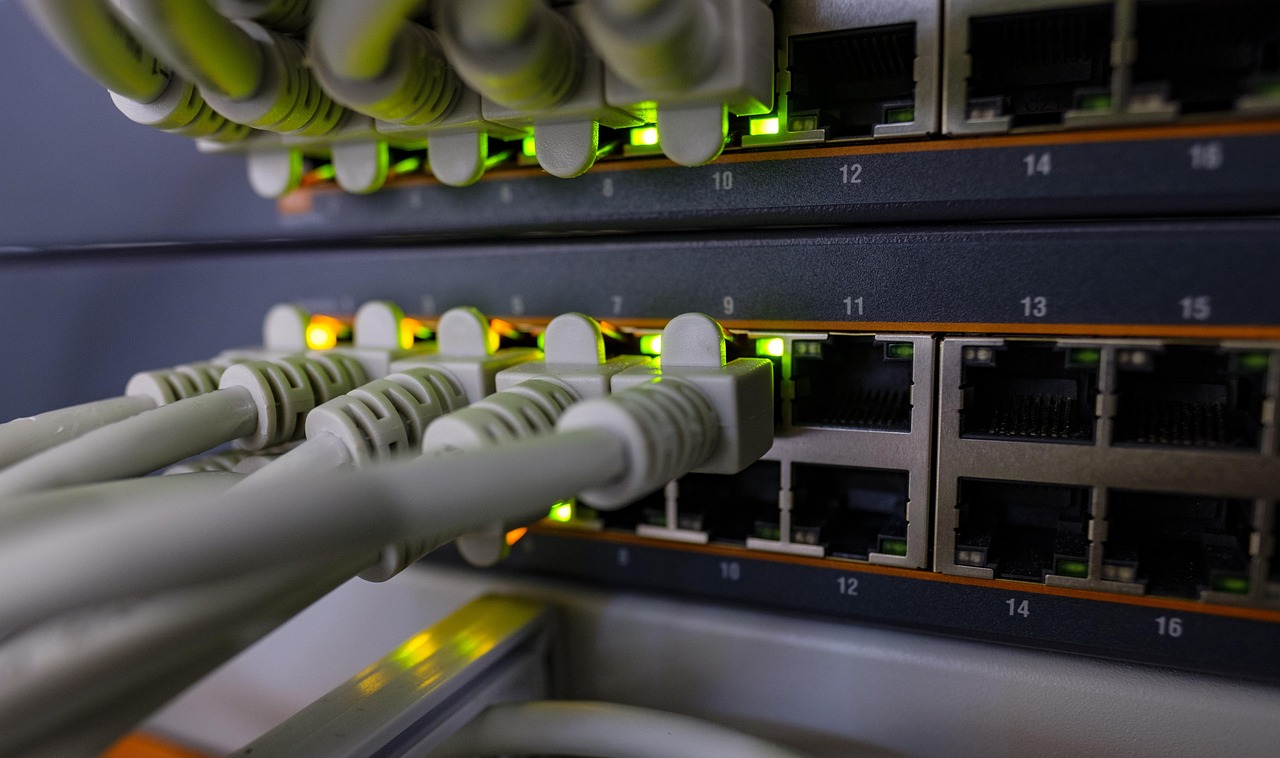
Wifi is handig, maar het voegt altijd variatie toe aan je ping. Voor de optimale opstelling van je gaming-apparatuur is een bedrade verbinding essentieel. Een kabel geeft een stabielere, voorspelbaardere verbinding. Als je een slechte ping ervaart tijdens een videogesprek of game, sluit dan gewoon even een ethernetkabel aan en test opnieuw. In veel gevallen zakt de ping direct met 10 tot 30 ms.
Stap 2: Herstart je router op de juiste manier
Een router herstart je niet door hem even kort uit en aan te zetten. Haal de stekker eruit, wacht minstens 30 seconden (liever een volle minuut) en steek hem dan weer in. Dit geeft het apparaat de kans om geheugen te legen en een frisse verbinding op te bouwen. Doe dit ook regelmatig preventief, zeker als je router al weken of maanden doorloopt zonder onderbreking.
Stap 3: Beperk achtergrondverkeer
Een Windows-update die op de achtergrond draait, een NAS die back-ups maakt, een tablet die een grote app downloadt: al dit verkeer deelt je verbinding en verhoogt je ping. Sluit overbodige apps, pauzeer updates en controleer welke apparaten actief zijn op je netwerk. Veel routers tonen dit in hun beheerpaneel.
Stap 4: Schakel over naar een snellere DNS-server
Je internetprovider geeft je standaard een DNS-server mee, maar die is niet altijd de snelste. Probeer de openbare DNS-servers van Cloudflare (1.1.1.1) of Google (8.8.8.8). Dit verander je in de netwerkinstellingen van je apparaat of rechtstreeks in je router. Wij van Techguide.nl raden de Cloudflare-server aan: die scoort in onze ervaring goed op snelheid en is ook privacyvriendelijker.
Stap 5: Activeer QoS op je router
QoS staat voor Quality of Service en zorgt ervoor dat tijdgevoelig verkeer, zoals een videogesprek of game, voorrang krijgt boven een grote download. Je vindt deze instelling in het beheerpaneel van je router, vaak via 192.168.1.1 of 192.168.0.1 in je browser. Niet elke router heeft QoS, maar nieuwere modellen ondersteunen het vrijwel allemaal.
Wanneer het probleem niet bij jou ligt
Heb je alles geprobeerd en blijft de ping hoog? Dan kan het buiten jouw netwerk liggen. Tijdens piekuren, zoals een doordeweekse avond, is de infrastructuur van je provider zwaarder belast. Ook de locatie van de server waarmee je verbinding maakt, speelt een rol: een gameserver in de VS geeft je vanuit Nederland altijd meer ping dan een server in Amsterdam. En soms kiest je provider een omweg door het netwerk, wat onnodige vertraging oplevert. In dat geval loont het om contact op te nemen met je internetprovider, of te kijken of een VPN met een betere route soms verrassend genoeg de ping verlaagt.
Test na elke stap opnieuw
Doe na elke aanpassing een nieuwe pingtest, zodat je weet welke stap het verschil heeft gemaakt. Zo werk je methodisch en hoef je niet te gissen. Noteer je pingwaarden voor en na, dan heb je ook iets concreets als je later bij je provider aanklopt met een klacht.
Ping is een van die termen die veel mensen herkennen maar weinig mensen echt begrijpen, totdat ze er last van krijgen. De kern is simpel: hoe lager de ping, hoe sneller jouw verbinding reageert op wat jij doet. Met een bekabelde verbinding, een betere DNS-server en wat routeronderhoud los je in veel gevallen al het grootste deel van het probleem op. Ligt het aan je provider of aan de locatie van een server, dan weet je nu ook hoe je dat herkent en waar je op moet letten.