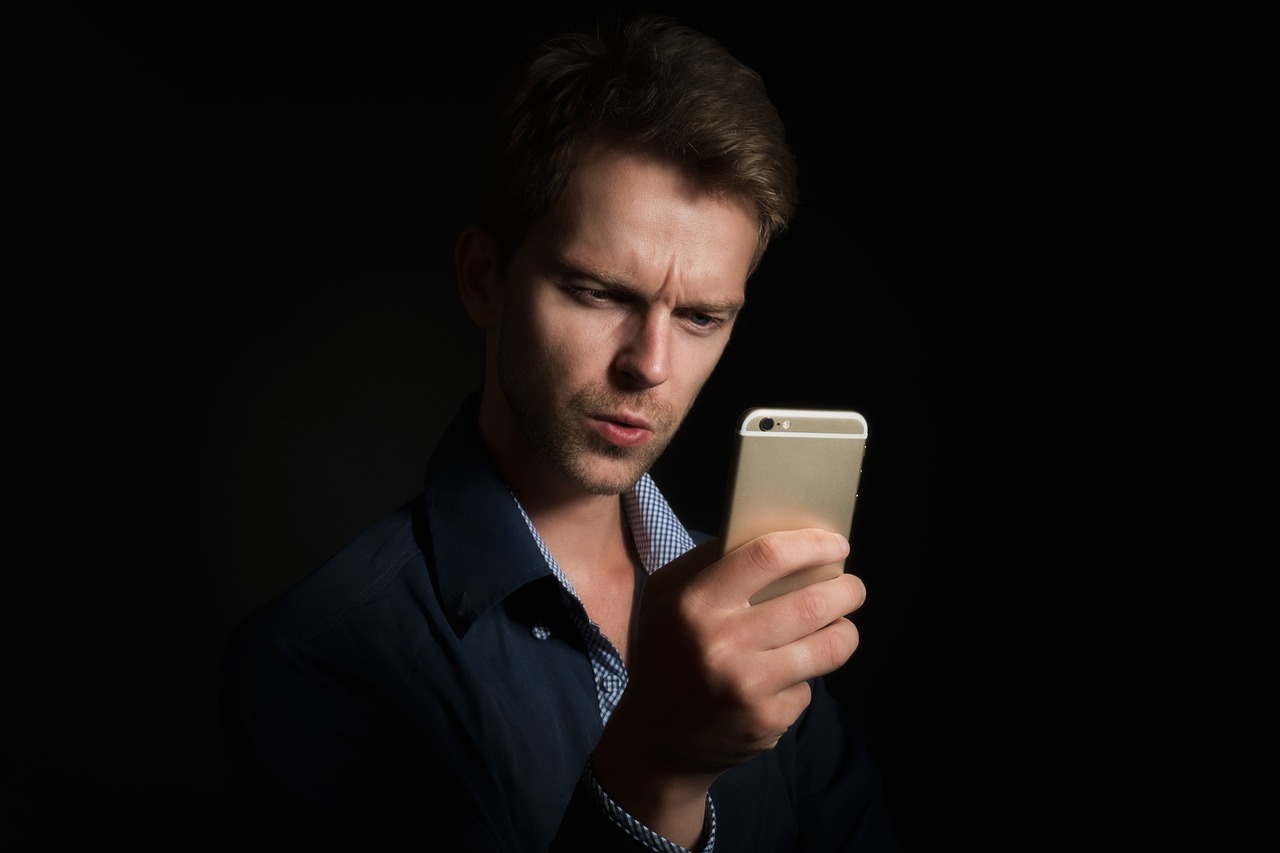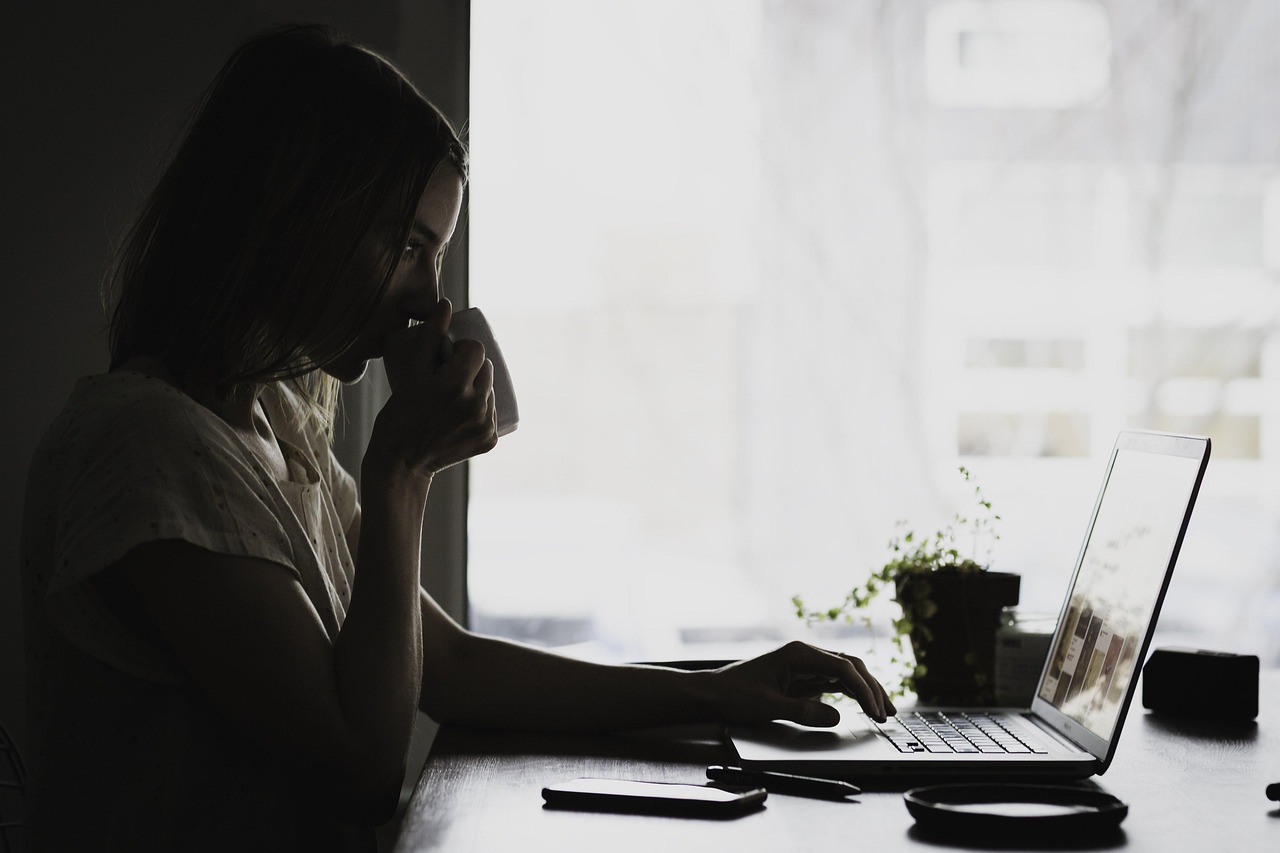
Je bent om half negen ’s avonds nog aan het scrollen, het is pikkedonker buiten, en je vraagt je af waarom je om middernacht nog klaarwakker in bed ligt. In de herfst verschuift dat patroon bij veel mensen ongemerkt: de dagen worden korter, maar de schermtijd gaat gewoon door alsof het nog zomer is. Je biologische klok raakt daardoor in de war, en dat merk je direct in hoe je slaapt en hoe alert je je de volgende ochtend voelt. In dit artikel laten we zien welke apps, instellingen en tools dat effect concreet kunnen verminderen.
Waarom september het kantelpunt is
In de zomer komt het avondlicht tot negen of tien uur binnen, wat betekent dat je ogen en hersenen tot laat natuurlijk licht ontvangen. Zodra de herfst begint, valt die buffer weg. Het wordt al om zeven uur donker, maar je avondroutine verandert nauwelijks: je blijft tot dezelfde tijd wakker, alleen nu met kunstlicht en schermen als enige lichtbron.
Het gevolg: gemiddeld neemt schermtijd in de avond toe zodra de dagen korter worden. Niet omdat we dat bewust besluiten, maar simpelweg omdat er buiten minder te beleven valt en de verleiding van een serie of sociale media groter wordt. Dat extra uur scrollen of streamen is precies waar het mis kan gaan.
Hoe blauw licht je slaap saboteert
Je hersenen regelen de aanmaak van melatonine (het slaaphormoon) deels op basis van licht. Blauw licht, het type dat beeldschermen uitstoten, lijkt voor je brein op daglicht. Dat betekent dat een felle telefoon om half elf ’s avonds letterlijk het signaal geeft: het is nog overdag, slaap nog even niet.
In de zomer heeft daglicht tot laat ’s avonds al een deel van die melatoninerem ingedrukt. In de herfst neemt kunstlicht die rol over, maar dan op precies het verkeerde moment. Het effect weegt zwaarder omdat er geen compensatie is vanuit de natuur.
Wat je telefoon al kan zonder extra app
Voordat je de App Store induikt: je telefoon heeft waarschijnlijk al een paar bruikbare opties ingebouwd.
Op iPhone heet dit Night Shift. Het verschuift de schermkleur automatisch naar warmer (minder blauw) na zonsondergang. Handig, maar de instelling is statisch: hij houdt geen rekening met hoe laat je écht naar bed gaat of hoe intensief je schermgebruik was. Bovendien werkt Night Shift niet in alle apps even goed, en de intensiteit is nogal bescheiden op de standaardinstelling.
Android biedt vergelijkbare opties via de Bedtijdmodus en de Extra Dim-functie. Bedtijdmodus zet het scherm in grijstinten (minder verleidelijk) en dempt meldingen. Extra Dim gaat verder dan de normale helderheidschuif en is handig voor ’s nachts. Beide zijn een goed startpunt, maar ook hier mist de intelligentie: het zijn vaste timers, geen systemen die meegroeien met jouw ritme.
Oordeel: gebruik deze ingebouwde opties altijd, maar behandel ze als de basis, niet als de oplossing.
Apps die verder gaan
Automatische kleurtemperatuur op basis van zonsondergang
De bekendste speler is f.lux, beschikbaar voor Android en desktop (Windows, Mac, Linux). F.lux gebruikt je locatie om precies te weten wanneer de zon ondergaat en past de kleurtemperatuur van je scherm daar continu op aan. In september, als de zonsondergang per dag een paar minuten vroeger valt, merkt f.lux dat en past het zich aan. Dat doet Night Shift niet automatisch op die manier.
Iris mini is een vergelijkbaar alternatief, met iets meer instelbare parameters, maar vereist meer handmatig werk om goed te configureren. Voor de meeste mensen is f.lux de betere keuze: minder gedoe, meer automatisme.
Op iPhone zijn de mogelijkheden beperkt door Apple’s beperkingen voor apps die de schermkleur OS-breed aanpassen. Hier ben je aangewezen op Night Shift, of op de Toegankelijkheidsinstellingen voor een handmatig kleurfilter.
Schermtijdbewaking die echt inzicht geeft
Screen Time op iOS en Digital Wellbeing op Android tonen hoeveel tijd je per app besteedt. Nuttig, maar ze missen context: ze zeggen niet wanneer dat gebruik schadelijk was (een uur lezen op je telefoon om twee uur ’s nachts is anders dan hetzelfde uur om drie uur ’s middags).
RescueTime gaat een stap verder. Het categoriseert je schermactiviteit en kan je een weekrapport geven dat laat zien wanneer je productief was en wanneer je juist afdwaalde naar afleidende content. Wij van Techguide.nl raden RescueTime aan voor mensen die ook veel achter een laptop werken, omdat het desktop en mobiel samenvoegt in één overzicht. Dat is precies wat ingebouwde tools niet doen.
Je slaapkwaliteit koppelen aan schermgedrag
Dit is waar het interessant wordt. Apps als Sleep Cycle houden bij hoe je slaapt (via microfoon of bewegingssensor) en kunnen laten zien of er een patroon zit tussen laat scrollen en minder diepe slaap. Als je een Oura Ring gebruikt, biedt de Oura-app vergelijkbare inzichten maar met nauwkeurigere hartslagdata.
Het concrete voordeel: je hoeft niet meer te gissen of die late Netflix-sessie je slaap heeft gekost. Je ziet het in een grafiek. Dat maakt het makkelijker om gewoonten aan te passen, want mensen reageren nu eenmaal beter op eigen data dan op algemene adviezen.
De juiste volgorde om dit allemaal in te stellen
Als je meerdere tools combineert, is de volgorde belangrijk om conflicten te voorkomen.
Stap 1: Stel de kleurtemperatuurfilter in als eerste laag. Installeer f.lux op desktop en activeer Night Shift of een vergelijkbare instelling op je telefoon. Zet de intensiteit hoger dan de standaard: de meeste mensen beginnen te laag.
Stap 2: Configureer schermtijdlimieten voor apps die je ’s avonds het meest zuigen. Denk aan Instagram, TikTok of streamingdiensten. Stel de grens in op een tijdstip minstens een uur voor je naar bed wil, niet op bedtijd zelf, dit past in een breder kader van slim schermtijdgebruik.
Stap 3: Activeer de slaaptracking als derde laag, zodat je na een week of twee kunt terugkijken of de aanpassingen uit stap 1 en 2 daadwerkelijk iets doen met je slaapkwaliteit. Dit is de feedbackloop die het systeem sluitend maakt.
Stap 4: Kijk na twee weken naar de data en pas de instellingen aan. Misschien helpt een striktere limiet op een specifieke app, of merkt je dat de kleurfilter eerder moet ingaan.
Voor wie ook achter een laptop werkt
Schermvermoeidheid stopt niet bij je telefoon. Als je overdag acht uur voor een monitor zit en ’s avonds nog eens twee uur op je telefoon, stapelt de belasting zich op. F.lux werkt ook op Windows en Mac en is de makkelijkste manier om je laptop mee te nemen in je avondinstelling. Voeg daar een browserextensie als Dark Reader aan toe voor websites die geen donkere modus ondersteunen, en je hebt een vrij complete setup.
Zet op je laptop ook de automatische helderheidsregeling aan, zodat het scherm overdag niet onnodig fel is. Minder contrast tussen omgeving en scherm vermindert vermoeidheid gedurende de dag, wat ’s avonds minder inhaalschade betekent.
Wanneer apps niet genoeg zijn
Apps helpen, maar ze lossen niet alles op. Als je ondanks alle instellingen aanhoudend moe wakker wordt, moeite hebt om in slaap te vallen of overdag suf blijft, dan is er meer aan de hand dan een te felle telefoon. Denk aan slaapapneu, stress of een verstoord dag-nachtritme dat dieper zit dan een kleurfilter kan repareren.
Hetzelfde geldt voor ernstige oogklachten: droge, pijnlijke of wazig zichtende ogen na een werkdag zijn een signaal om een oogarts te bezoeken, niet om een nieuwe app te installeren. Apps voor apps schermvermoeidheid en blauw licht zijn een prima preventieve laag, maar geen vervanging voor een medisch gesprek als de klachten aanhoudend zijn.
Met de juiste combinatie van een kleurtemperatuurapp zoals f.lux, ingebouwde schermtijdlimieten en een slaaptracker heb je genoeg in handen om je avondroutine beter af te stemmen op het donkerdere seizoen, onderdeel van bewuster smartphonegebruik. Wij van Techguide.nl raden aan om klein te beginnen: zet eerst de kleurfilter aan en kijk na een week of je slaap al verandert. Voeg daarna pas extra tools toe. Meer technologie helpt alleen als je het ook daadwerkelijk gebruikt, en dat lukt beter als je het stap voor stap opbouwt.